Sua placa de vídeo não "morreu": o teste de 10 minutos que a com problemas na GPU maioria ignora

Antes de trocar de GPU, veja os sinais de driver desatualizado, como atualizar certo em qualquer marca e quando o problema é mesmo hardware.
Sua placa de vídeo não "morreu": o teste de 10 minutos que a maioria ignora
Queda de FPS do nada, tela travando no meio da partida, jogo fechando sozinho — o primeiro pensamento costuma ser "minha placa não aguenta mais". Às vezes é isso mesmo. Mas em uma fatia grande dos casos, o vilão é bem mais simples e bem mais barato de resolver: o driver da GPU está desatualizado, corrompido ou mal instalado.
Antes de abrir o carrinho de compras, vale a pena eliminar essa possibilidade — leva menos tempo do que parece.
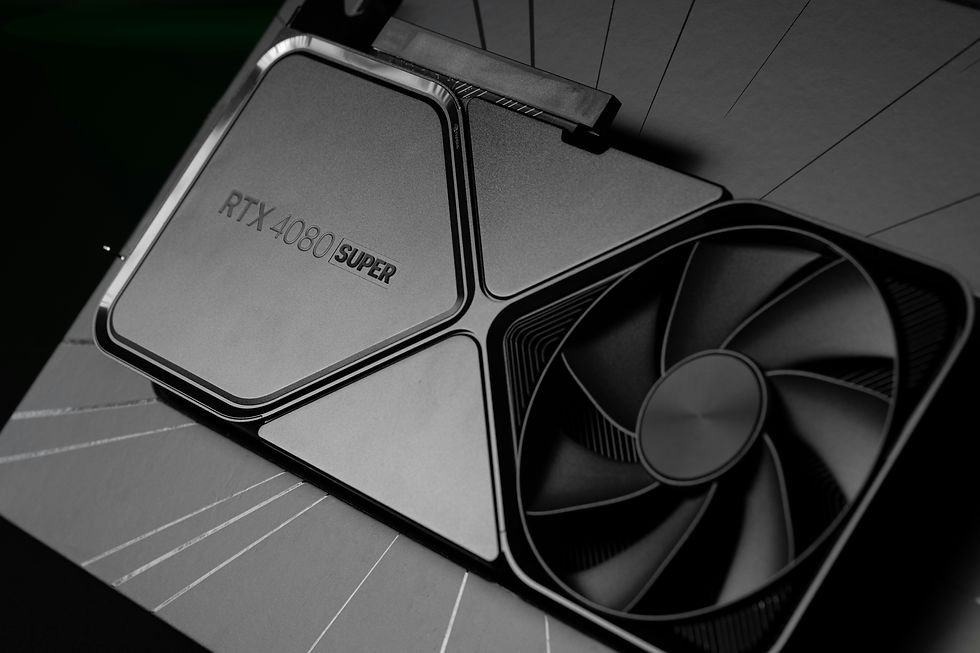
Os sinais de que o problema pode ser o driver, não a placa
Alguns sintomas apontam mais para software do que para hardware:
Queda de FPS repentina em um jogo que rodava bem antes, sem você ter mudado nada de configuração.
Travamentos ou telas pretas que acontecem só em determinados jogos, não em todos.
Artefatos visuais (quadrados coloridos, texturas quebradas) que aparecem e somem, em vez de estarem sempre presentes.
O jogo abre, mas fecha sozinho depois de alguns minutos, especialmente após uma atualização recente do Windows ou do próprio jogo.
Se o problema é constante em qualquer aplicativo pesado, inclusive em testes de estresse, a chance de ser hardware aumenta. Se é específico de um jogo ou começou depois de uma atualização, o driver é o primeiro suspeito.
Como checar qual driver você tem instalado agora
Antes de atualizar, vale saber o que já está rodando:
Clique com o botão direito na área de trabalho e abra o painel de controle da NVIDIA ou o Radeon Software (AMD).
Ou, mais rápido: aperte Windows + R, digite dxdiag e veja a aba "Vídeo" — ela mostra o modelo da placa e a versão do driver atual.
Compare essa data com a versão mais recente disponível no site oficial do fabricante. Se a diferença for de vários meses, já é motivo suficiente para atualizar.
Por que a atualização pelo Windows Update não é suficiente
O Windows Update instala uma versão genérica e básica do driver, só para a placa funcionar — não é a versão otimizada que os fabricantes lançam para cada jogo. Depender só dele é uma das razões mais comuns de gente achar que "a placa não aguenta" um jogo que na verdade só precisa do driver certo.
Passo a passo: atualizando pelo site oficial
Placas NVIDIA: Baixe o NVIDIA App (substituto atual do GeForce Experience) direto no site oficial da NVIDIA. Faça login, vá em "Drivers" e clique em atualizar. Ele detecta automaticamente o modelo da sua placa.
Placas AMD: Baixe o AMD Software: Adrenalin Edition no site oficial da AMD. O processo é parecido: o programa identifica sua GPU e sugere a versão correta.
Placas Intel Arc: O Intel Driver & Support Assistant, disponível no site da Intel, cumpre a mesma função para quem usa as GPUs mais recentes da marca.
Quando vale fazer uma instalação limpa (e como)
Se o problema persistir mesmo depois de atualizar, o driver anterior pode ter deixado arquivos residuais causando conflito. Nesse caso, uma ferramenta chamada DDU (Display Driver Uninstaller) remove completamente o driver antigo, incluindo arquivos que a desinstalação padrão do Windows não apaga.
Como usar, de forma resumida:
Reinicie o computador em Modo de Segurança.
Abra o DDU e selecione "Clean and restart".
Depois que o Windows reiniciar, instale o driver mais recente do zero, direto do site oficial.
Essa etapa resolve boa parte dos casos de travamento que continuam mesmo após a atualização comum.
Como confirmar que realmente resolveu
Depois de atualizar, rode o mesmo jogo ou aplicativo que estava causando o problema e observe por 15 a 20 minutos. Ferramentas gratuitas como o MSI Afterburner mostram FPS, uso da GPU e temperatura em tempo real na tela — se o FPS estabilizar e a temperatura ficar dentro do esperado para o seu modelo, o driver era mesmo a causa.
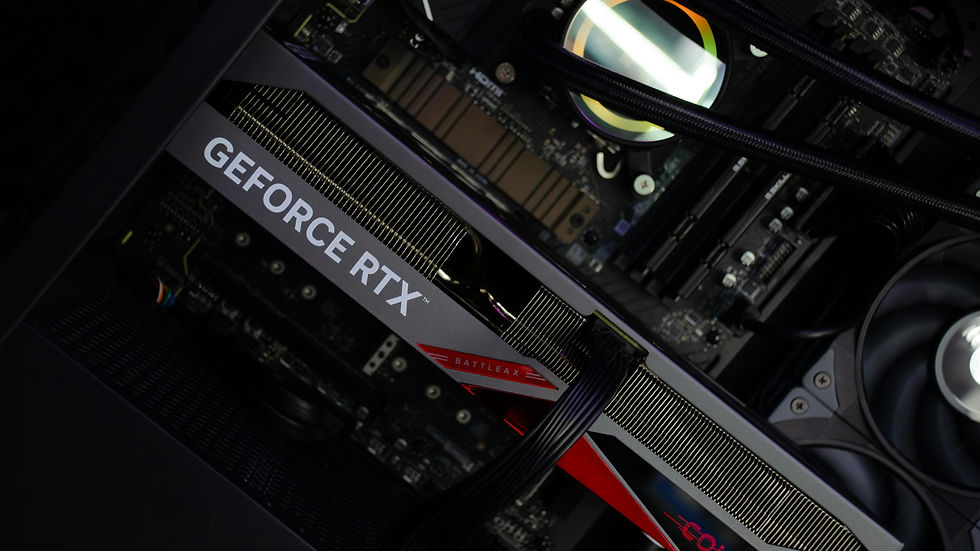
Quando o problema é mesmo a placa de vídeo
Se depois de atualizar o driver, fazer instalação limpa e reduzir configurações gráficas o problema continuar exatamente igual — especialmente se a temperatura da GPU estiver anormalmente alta ou se ela não for mais reconhecida corretamente pelo sistema — aí sim o hardware pode estar no limite ou apresentando defeito real.
Nesse cenário, faz sentido considerar upgrade. Fizemos um comparativo de placas de vídeo por faixa de preço para ajudar a escolher sem gastar mais do que o seu uso realmente exige (jogos em Full HD, QHD e 4K pedem placas bem diferentes entre si):
👉 Veja agora aum RTX 3050 com desconto
Resumo rápido
Identifique se o sintoma é específico de um jogo (aponta pra driver) ou constante em tudo (aponta pra hardware).
Atualize direto pelo site oficial do fabricante, não só pelo Windows Update.
Se persistir, faça instalação limpa com DDU antes de instalar o driver novo.
Confirme com um monitor de FPS/temperatura se o problema realmente sumiu.
Só considere trocar a placa se, depois de tudo isso, o problema continuar do mesmo jeito.


Comentários